擁抱科技迭代,共創(chuàng)通信未來(lái) 齊犇物聯(lián)亮相IOTE上海物聯(lián)網(wǎng)展
在物聯(lián)網(wǎng)技術(shù)飛速發(fā)展的今天,通信設(shè)備作為物聯(lián)網(wǎng)生態(tài)的基礎(chǔ)要素,正發(fā)揮著日益關(guān)鍵的作用。作為一家專注于物聯(lián)網(wǎng)基礎(chǔ)要素服務(wù)的領(lǐng)先企業(yè),齊犇物聯(lián)宣布將參加IOTE上海物聯(lián)網(wǎng)展,與行業(yè)伙伴共同探討科技迭代帶來(lái)的機(jī)遇與挑戰(zhàn)。
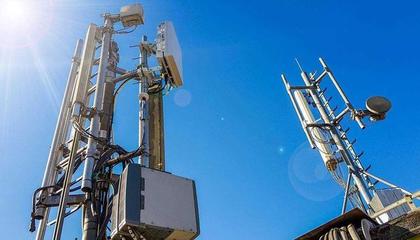
物聯(lián)網(wǎng)(IoT)的崛起依賴于高效、可靠的通信技術(shù),從5G到LPWAN(低功耗廣域網(wǎng)),通信設(shè)備的創(chuàng)新不斷推動(dòng)著智能家居、工業(yè)自動(dòng)化、智慧城市等應(yīng)用場(chǎng)景的落地。齊犇物聯(lián)憑借其在通信模塊、傳感器和云平臺(tái)整合方面的專業(yè)能力,致力于為行業(yè)提供端到端的解決方案,助力客戶實(shí)現(xiàn)數(shù)據(jù)采集、傳輸與管理的無(wú)縫連接。
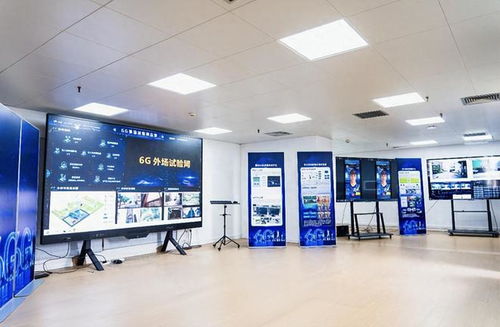
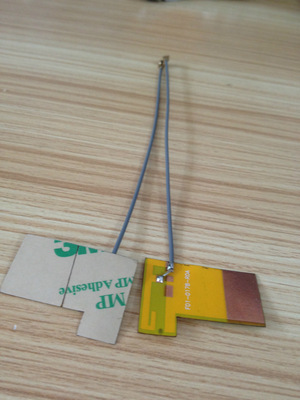
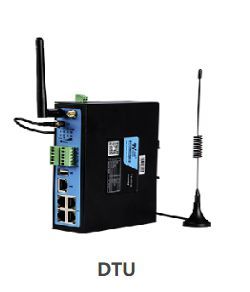
本次IOTE上海物聯(lián)網(wǎng)展,齊犇物聯(lián)將展示其最新產(chǎn)品線,包括低功耗通信模塊、邊緣計(jì)算設(shè)備以及定制化通信服務(wù)。這些創(chuàng)新成果不僅提升了設(shè)備的互聯(lián)互通性,還優(yōu)化了能源效率和系統(tǒng)可靠性,為物聯(lián)網(wǎng)應(yīng)用的規(guī)模化部署奠定基礎(chǔ)。同時(shí),公司代表將在展會(huì)期間參與主題演講和圓桌論壇,分享對(duì)通信技術(shù)未來(lái)趨勢(shì)的見(jiàn)解,例如6G預(yù)研、AI與物聯(lián)網(wǎng)融合等熱點(diǎn)話題。
齊犇物聯(lián)將繼續(xù)與全球合作伙伴攜手,推動(dòng)通信技術(shù)的迭代升級(jí),共創(chuàng)一個(gè)更智能、更互聯(lián)的世界。通過(guò)IOTE這一平臺(tái),企業(yè)希望激發(fā)行業(yè)創(chuàng)新活力,加速物聯(lián)網(wǎng)在更多垂直領(lǐng)域的滲透,最終實(shí)現(xiàn)社會(huì)經(jīng)濟(jì)的可持續(xù)發(fā)展。
如若轉(zhuǎn)載,請(qǐng)注明出處:http://m.56659.cn/product/18.html
更新時(shí)間:2026-08-10 13:26:29